quarta-feira, 10 de outubro de 2018

Política De Senhas No Linux: Senhas Com Data Para Expirar!

Será apresentado dicas simples para uma boa política de senhas que vão além das dicas comuns como “mantenha uma senha que contenha mais de 8 caracteres, sendo eles números, letras minúsculas, maiúsculas e caracteres especiais…”


1- Definindo a complexidade das senhas de usuários:


Para definir a complexidade, precisaremos alterar a configuração de definição de senhas de usuários. O processo pode ser diferente, de acordo com a sua distribuição.


Arch Linux:


Edite o arquivo passwd que se encontra em /etc/pam.d/passwd, da seguinte forma:


# vim /etc/pam.d/passwd


Debian, Ubuntu, RedHat, CentOS e outras:


# vim /etc/pam.d/system-auth


Configure sua linha de senha de forma que fique algo parecido com o seguinte:


password required pam_cracklib.so difok=3 minlen=10 ucredit=3 ocredit=2 retry=3


Onde:


difok=3 –> Informa a quantidade de caracteres que podem se repetir em relação à última senha. Por exemplo: Se minha antiga senha era “kalib” e eu tento usar “kalamba” como nova senha, receberei uma informação de erro, pois eu repeti 3 letras que já existem na senha anterior “kal”.


minlen=10 –> Informa qual a quantidade mínima de caracteres aceitos para a senha do usuário. No exemplo, o mínimo de caracteres aceitos serão 10, caso contrário será apresentada uma mensagem de erro solicitando que o usuário tente uma nova senha.


ucredit=3 –>Informa a quantidade de letras maiúsculas que deverão compor minha senha. No exemplo, eu precisarei utilizar no mínimo 3 letras em maiúsculo, ou “Uper Characters” em minha nova senha.


ocredit=2 –> Informa a quantidade de “outros caracteres” ou caracteres especiais, como por exemplo *, &, %, $, _, etc.


retry=3 –> Informa quantas vezes o usuário vai poder tentar, em caso de senha indevida, antes de receber a mensagem de erro.


Outros parâmetros que podem ser utilizados são os seguintes:


dcredit=x –> Informa a quantidade de dígitos que deverão ser utilizados como números na senha, onde x é o número mínimo desejado.


lcredit=x –> Informa a quantidade de caracteres minúsculos, ou “Lower Characters”, mínimos em sua senha.


2- Definindo que a nova senha não poderá ser igual às anteriores:


No mesmo arquivo do ponto anterior, iremos inserir o parâmetro remember na linha conforme exemplo:


password sufficient pam_unix.so use_authtok md5 shadow remember=10


remember=10 –> Informa que a nova senha não poderá ser igual às últimas 10 senhas utilizadas por este usuário.


Agora que já sabemos como definir uma política para criação de senhas seguras, vamos conhecer o “chage”, que nos ajudará a definir a política de datas ou validade das senhas.


3- Checando as políticas de validade de senhas de um determinado usuário:


# chage -l usuário


O comando acima verifica os atributos de validade daquela senha, e lhe retornará algo similar ao seguinte:


Last password change : May 11, 2011
Password expires : never
Password inactive : never
Account expires : never
Minimum number of days between password change : 0
Maximum number of days between password change : 99999
Number of days of warning before password expires : 7

As informações acima apresentam dados como data de última mudança de senha, data de expiração, tempo de inatividade, quantidade mínima de dias para se trocar a senha antes de a mesma expirar, etc.


4- Criando uma “validade” ou período de expiração para a senha de um determinado usuário:


# chage -M 99999 linustorvalds


Este comando vai desabilitar o período de validade da senha, informando que a mesma não expira nunca.


# chage -M 50 -m 7 -W 7 linustorvalds


Este comando aplica a política de senha para o usuário “linustorvalds” onde: -M 50 –> Define que a senha será válida por um máximo de 50 dias, quando a mesma deverá ser trocada. -m 7 –> Define o número mínimo de dias em que o usuário poderá trocar sua senha antes do período especificado para expiração. Caso o usuário possa trocar a qualquer momento ou dia, o valor deverá ser 0. -W 7 –> Número de dias antes de expirar nos quais o usuário vai receber alertas informando que sua senha irá expirar.


Caso você deseje especificar um dia exato no qual a senha de determinado usuário vai expirar, você pode utilizar o parâmetro -E seguido da data desejada no formato AAAA-MM-DD.


Além disto, você pode desejar que a senha do usuário “linustorvalds” seja trocada no próximo login do mesmo. Neste caso você poderá utilizar o parâmetro -d, conforme exemplo abaixo:


# chage -d 0 linuxtorvalds

O -d significa quantidade de dias também.


É isso pessoal.


Fonte: https://blog.marcelocavalcante.net/blog/2011/09/27/politica-de-senhas-no-linux-senhas-com-data-para-expirar/

Copiar membros de um grupo para outro grupo | Copy group members to another group


Copiar os usuários que pertencem a um grupo de origem a um grupo de destino. Esse script usa os cmdlets do Active Directory.

PS> import-module activedirectory

PowerShell

$Source_Group = "CN=srcGroup,OU=Groups,DC=domain,DC=local,DC=net"
$Destination_Group = "CN=dstGroup,OU=Groups,DC=domain,DC=local,DC=net"

$Target = Get-ADGroupMember -Identity $Source_Group -Recursive 
foreach ($Person in $Target) { 
    Add-ADGroupMember -Identity $Destination_Group -Members $Person.distinguishedname 
}


Fonte: https://gallery.technet.microsoft.com/scriptcenter/Copy-group-members-to-f350bb61


segunda-feira, 24 de setembro de 2018

'Nome de usuário' não está no arquivo sudoers | 'Username' is not in the sudoers file


Depois de acessar via ssh, e digitar sudo -s recebi esta mensagem:
('Nome de usuário' não está no arquivo sudoers. Este incidente será relatado.)

Existe várias formas de resolver este problema, as duas mais simples são: 

Abrir arquivo
sudo nano /etc/sudoers
Em seguida, adicione o usuário abaixo do usuário admin como abaixo da sintaxe.
user_name ALL=(ALL) ALL
 

Mas é mais fácil adicionar seu usuário ao grupo sudo em sistemas baseados em Debian (Ubuntu, kbuntu, debian, etc) e o grupo wheel em sistemas baseados em RedHat (RedHat, Fedora, CentOS , etc)
usermod -a -G sudo username
or
usermod -a -G wheel username


Fonte: https://stackoverflow.com/questions/47806576/username-is-not-in-the-sudoers-file-this-incident-will-be-reported

terça-feira, 28 de agosto de 2018

Bloqueando e desbloquenado usuários no Linux

Bom, para efetuar o bloqueio da maneira correta, você pode executar o seguinte comando (-L quer dizer "LOCK" ou "travar"):


 # usermod -L usuário


 Caso queira efetuar o DESBLOQUEIO do mesmo, você pode utilizar o seguinte comando (-U para "UNLOCK" ou "destravar"):


 # usermod -U usuário


 Uma dica básica, pela qual eu nunca havia me deparado com a necessidade de utilizar.

Espero que tenha ajudado em algo.


Fonte: https://www.vivaolinux.com.br/dica/Bloqueando-e-desabilitando-usuario-no-Linux

sábado, 16 de junho de 2018

Como Criar um pen drive bootavel pelo CMD

1º) Digite na barra de pesquisa do menu iniciar o comando CMD, depois clique com o botão direito sobre o ícone em seguida clique em Executar como Administrador.

2º) Então você vai visualizar a tela preta do Prompt de Comando o CMD.
Clique para Criar um pendrive bootavel windows 7 no CMD
    Pen drive bootável com CMD
3º) Conecte o pen drive bootável em uma das suas saídas USB e certifique-se que ele é o único pen drive conectado em seu PC, e certifique-se que você sabe qual é a capacidade total dele, ex. 4GB ou 8Gb, você também pode fazer este processo com um cartão de memória se preferir.
4º) Digite o seguintes comandos na sequencia:
  • Digite o comando diskpart
  • Depois digite list disk
    Digite o comando
    Digite o comando diskpart e depois list disk

  • Um destes discos é o seu pen drive bootável, você deve identificar através do tamanho, tome cuidado para não fazer o procedimento em um outro disco.
  • No meu caso o meu pen drive é o Disco 5 (Você deve identificar exatamente qual é o seu)
    • Você pode descobrir exatamente qual é o seu pendrive, removendo o pen drive da USB, digitando o comando list disk, então você anota todos os discos que não são o seu pendrive, logo depois você conecta o pendrive novamente e então digita novamente o comando list disk para identificar qual é o seu pendrive.
  • Depois de identificar qual é o seu pendrive, você deve seguir os seguintes comandos:

    • select disk 5
      • "Aqui é o disco referente ao seu pen drive bootável"
    • clean
      • "Este comando limpa as partições do seu pendrive"
    • create partition primary
      • "Este comando cria uma partição primaria em seu pen drive"
    • select partition 1
      • "Este comando seleciona a partição que foi criada no pendrive"
    • active
      • "Este comando define como ativa a partição criada"
    • format fs=fat32
      • "Este comando formata o seu pen drive bootável com o sistema de arquivos fat32″
    • assign
      • "Este comando monta o pen drive de boot para você copiar os arquivos de instalação” 

    Dica:
    Após listar os disco (list disk), pode ser criado um script para executar os demais comandos:

    select disk 5
    clean
    create partition primary
    select partition 1
    active
    format fs=fat32
    assign
  • Prontinho! Seu pen drive já está formatado, agora você deve copiar todos os arquivos do DVD de instalação para o pen drive bootável.

sexta-feira, 25 de maio de 2018

Ativar caixa de correio remota - Enable-RemoteMailbox

Este cmdlet está disponível somente no Exchange local. Use o cmdlet Enable-RemoteMailbox para criar uma caixa de correio no serviço baseado em nuvem para um usuário existente no Active Directory local. Para obter informações sobre os conjuntos de parâmetros na seção Sintaxe abaixo, consulte Sintaxe do cmdlet do Exchange (https://technet.microsoft.com/library/bb123552.aspx).

 Exemplo 1:
PowerShell
Enable-RemoteMailbox "Kim Akers" -RemoteRoutingAddress "kima@contoso.mail.onmicrosoft.com"

Este exemplo:

Permite ativar um usuário local existente e cria uma caixa de correio associada no serviço.

Para habilitar um usuário existente para email e criar uma caixa de correio associada no serviço, execute o cmdlet New-RemoteMailbox e especifique a identidade do usuário existente.

Depois que o usuário é habilitado para email, a sincronização de diretório sincroniza o usuário habilitado para email para o serviço e a caixa de correio associada é criada.

Exemplo 2:
PowerShell
Enable-RemoteMailbox "Kim Akers" -RemoteRoutingAddress "kima@contoso.mail.onmicrosoft.com" -Archive

Este exemplo:

Correio ativa um usuário local existente.

Cria a caixa de correio associada no serviço.

Cria uma caixa de correio de arquivo morto no serviço da caixa de correio.

Para habilitar para email um usuário local, crie a caixa de correio associada no serviço, ative a caixa de correio de arquivo morto no serviço e inclua a opção Arquivar com o cmdlet Enable-RemoteMailbox.


Fonte: https://docs.microsoft.com/en-us/powershell/module/exchange/federation-and-hybrid/enable-remotemailbox?view=exchange-ps

quarta-feira, 4 de abril de 2018

Consultar usuários ativos no Skype For Business On Premises via PowerShell


Para gerar uma relação de todos os usuários ativos do Skype For Business, pode ser executado via PowerShell o seguinte comando abaixo dentro do seu servidor SFB Edge Server:


Get-CsAduser -Filter {Enabled -eq $True} | Select-Object Name, Enabled, WhenChanged


Pode ser adicionado o seguinte parâmetro abaixo para exportar a relação de usuários em algum arquivo :


>> c:\temp\sfp.csv


O comando completo irá ficar da seguinte forma:


Get-CsAduser -Filter {Enabled -eq $True} | Select-Object Name, Enabled, WhenChanged >> c:\temp\sfp.csv


Fontes:
https://blogs.technet.microsoft.com/nexthop/2011/03/21/get-csuser-filter-parameter-and-enabled-attribute/
https://docs.microsoft.com/en-us/powershell/module/skype/get-csuser?view=skype-ps
https://docs.microsoft.com/en-us/powershell/module/skype/export-csuserdata?view=skype-ps

segunda-feira, 25 de dezembro de 2017

Aprenda a usar o CHKDSK no windows.

Tenho um problema que me ocorre seguido com meus dispositivos removíveis, como pendrives, mp4 e outros, que são erros causados por utilizar muito meus dispositivos no windows e linux. Como eu tenho programas dos dos sistemas operacionais nos meus dispositivos, logo que conecto o dispositivo na porta usb acaba acusando incompatibilidade no windows por certos softwares e arquivos que são próprios do linux.
Já conhecia o scandisk, mas nunca fui muito fã dele, então resolvi dar uma pesquisada num programa para resolver meu problema, acabei encontrando no lugar do software, um comandinho simples que é dado no Prompt de Comando do Windows (DOS), que é o " chkdsk ". Este comando é uma versão aprimorada do aplicativo scandisk, que assim como o seu antecessor, ele procura e corrige erros do disco com problema, no meu caso dispositivos removíveis com partição em FAT32 (FAT32 é recomendado para dispositivos removíveis por ser compatível com os sistemas operacionais windows e linux, já NTFS é compatível somente com windows) , mas pode ser também discos rígidos com partição em NTFS. Embora o uso da partição NTFS da segurança total aos arquivos contidos no disco rígido, a verificação é recomendável para garantir uma melhor performance.

1 - Sintaxe:

chkdsk [volume:][caminho e nome_de_arquivo] [/f] [/v] [/r] [/x] [/i] [/c] [/l[:tamanho]]

2 -Parâmetros:
volume: Especifica a letra da unidade (seguida de dois-pontos), o ponto de montagem ou o nome do volume.

[caminho] nome_de_arquivo Especifica o local e o nome de um arquivo ou conjunto de arquivos que chkdsk deve verificar para determinar se há fragmentação. Você pode utilizar caracteres curingas (isto é, * e ?) para especificar vários arquivos.
 
/f    Corrige erros no disco. O disco deve ser bloqueado. Se chkdsk não puder bloquear a unidade, será exibida uma mensagem perguntando se você deseja verificar a unidade na próxima vez que reiniciar o computador.
 
/v   Exibe o nome de todos os arquivos contidos em cada pasta à medida que o disco é verificado.
 
/r   Localiza setores defeituosos e recupera informações legíveis. O disco deve ser bloqueado.
 
/x   Use esta opção somente com o NTFS. Ela força primeiro a desmontagem do volume, se necessário. Todos os identificadores abertos para a unidade serão invalidados. A opção /x também inclui a funcionalidade da opção /f.
 
/i   Use esta opção somente com o NTFS. Efetua uma verificação menos rígida das entradas de índice, reduzindo o tempo necessário para a execução de chkdsk.
 
/c   Use esta opção somente com o NTFS. Ela ignora a verificação de ciclos dentro da estrutura de pastas, reduzindo o tempo necessário para a execução de chkdsk.
 
/l   Use esta opção somente com o NTFS. Ela utilizará o tamanho digitado por você em vez do tamanho do arquivo de log. Se você omitir o parâmetro de tamanho, /l exibirá o tamanho atual.
 
/?  Exibe informações de ajuda no prompt de comando
 
 
-Executando chkdsk:Para executar o comando chkdsk em um disco fixo, é necessário ser membro do grupo Administradores.

Removendo vírus que oculta e transforma arquivos do pen drive em atalhos

Um dos mais comuns é o chamado "vírus de atalho" que cria diversos ícones indesejados no seu dispositivo USB ao mesmo tempo que oculta os arquivos que realmente importam; dificultando, ou até impedindo, o acesso a eles.

Passo 1. Insira seu pendrive em um computador confiável. Ou seja, que você tenha certeza que não esteja contaminado por um novo vírus. Vale a pena atualizar e rodar o antivírus no PC antes de iniciar o procedimento;

Passo 2. Abra a pasta do dispositivo USB, mas não clique em nenhum dos atalhos;

Passo 3. Abra o prompt de comando do Windows. Para isso digite “cmd” (sem aspas) no menu Iniciar. Execute-o como administrador

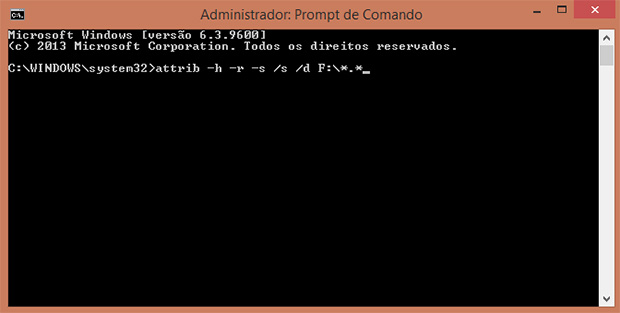
Passo 4. Digite no prompt o seguinte comando:   attrib -h -r -s /s /d X:\*.*  , substituindo o X pela letra correspondente ao drive em que está instalado o seu dispositivo.
Com esse comando, seu antivírus vai eliminar os problemas do seu pendrive. Não se esqueça de substituir o X pela letra do drive em que o pendrive está localizado (Foto: Reprodução)

Passo 5. A partir desse momento, seu programa antivírus irá identificar os problemas no seu pen drive e começará a limpá-lo. Se aparecerem janelas pedindo sua aprovação para excluir o vírus ou movê-lo para quarentena, aceite.

Pronto, agora seu pendrive está livre do vírus de atalho e já pode ser utilizado normalmente. Certifique-se de testar o dispositivo antes de inseri-lo em outras máquinas e, sempre que possível, passe o antivírus em qualquer pen drive conectado ao seu computador pessoal.


Fonte: http://www.techtudo.com.br/dicas-e-tutoriais/noticia/2013/11/como-remover-virus-que-transforma-arquivos-do-pen-drive-em-atalhos.html

Configurar IP Fixo Switch HP V1910-V1920 24G-48G

Este equipamento é um switch de camada 3, ou seja, atua tanto como switch quanto como roteador. É um equipamento "barato" quando comparado a concorrentes de mais peso, porém sua simplicidade pode comprometer projetos mais exigentes.


Ele atende bem a demandas pequenas e médias para funções específicas, possuindo controle de banda QoS e diversas outras funções. Possui autenticação em controladores de domínio e é um equipamento resistente e seguro.
O seu problema - se é que podemos colocar como um problema - é que não existe um endereçamento IP específico, então, quando plugado na rede, o switch assume um endereço DHCP. 
Para isso é necessário verificar através do cabo de console qual é o IP assimilado ou até mesmo configurar um IP padrão para o switch. Os passos abaixo demonstram exatamente a forma de se configurar ou identificar as configurações deste equipamento.

Requisitos:

  • 1x cabo de console G16 (RJ / Serial) - PN: 5184-6719
  • 1x Programa de acesso - Putty
Usuário e senha padrão:
Usuário: admin
Senha: Deixe em branco e pressione a tecla Enter

Configurando:

  1. Conecte o cabo de console a porta de console no Switch;
  2. Abra o programa Putty. Configure conforme a figura abaixo;
Serial:
Aqui pode variar de máquina para máquina, porém, por padrão é COM1. Se não funcionar, será necessário acessar o gerenciador de dispositivos do Windows e validar qual COM deve ser utilizado.


Speed: 38400
Connection Type: Serial
  • Ao clicar no Open, será apresentada a tela abaixo. Digite o usuário Admin e deixe a senha em branco.
  • Para visualizar uma lista completa dos comandos disponíveis, digite o sinal de interrogação e pressione a tecla Enter.

Dica: A tecla Delete não funciona. Utilize a tecla Backspace no lugar dela.


  • Digite o comando Summary para que seja apresentado um sumário de informações sobre o que já foi configurado;
  • Digite o comando ipsetup ip-address 192.168.0.100 255.255.255.0 default-gateway 192.168.0.200 e pressione a tecla Enter.
Agora o endereço 192.168.0.100 pode ser acessado através do navegador.
Fácil, rápido e sem muito segredo.